Problema: Interfata Clasica Ascunsa in Windows 11
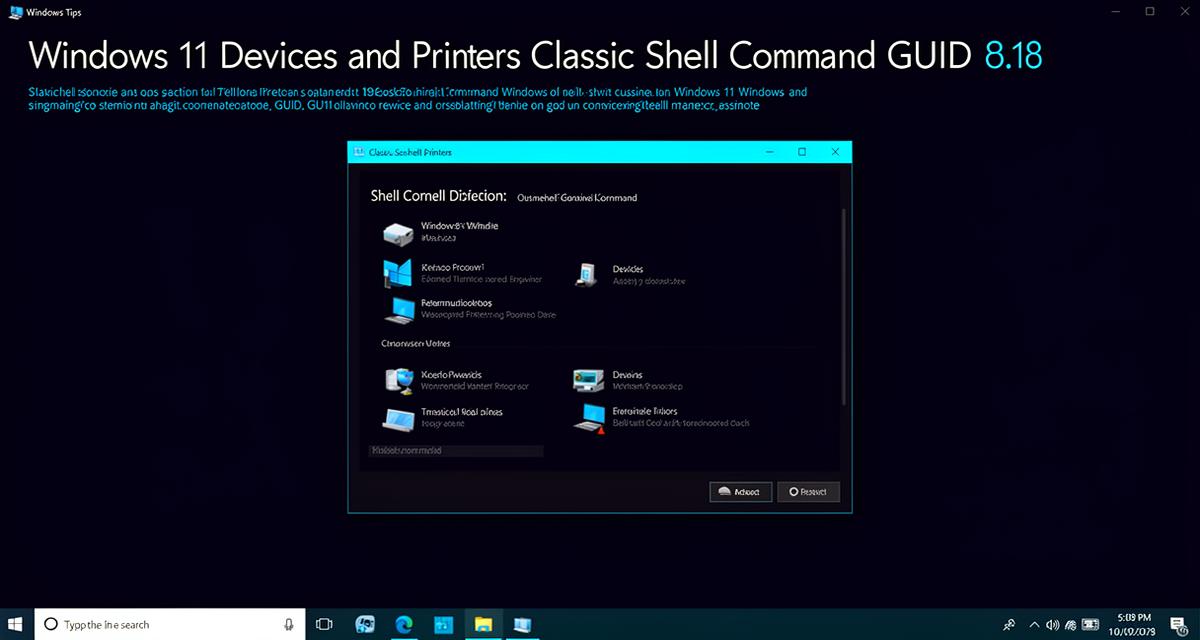
Microsoft a redesenat complet aplicatia Settings in Windows 11, mutand majoritatea optiunilor de configurare din Control Panel clasic. Una dintre functionalitatile afectate este Devices and Printers - panoul clasic care afisa toate dispozitivele conectate intr-o singura fereastra.
De Ce Ai Nevoie de Interfata Clasica?
Noua sectiune Bluetooth & devices din Settings este fragmentata si mai putin intuitiva pentru administratorii IT. Interfata clasica Devices and Printers ofera:
- Vedere unificata a tuturor dispozitivelor: imprimante, scanere, mouse, tastatura, etc.
- Acces rapid la proprietati si optiuni avansate
- Gestionarea porturilor si driverelor intr-un singur loc
- Troubleshooter-e clasice care lipsesc din Settings
- Familiaritate pentru utilizatorii care au lucrat cu Windows 7/10
Solutia: Comanda Shell GUID
Windows foloseste GUID-uri (Globally Unique Identifiers) pentru a identifica fiecare folder special sau applet din sistem. Comanda Shell poate deschide direct aceste locatii folosind GUID-ul corespunzator.
GUID-ul pentru Devices and Printers
shell:::{A8A91A66-3A7D-4424-8D24-04E180695C7A}Metode de Utilizare
Metoda 1: Dialog Run (Cea Mai Rapida)
1. Apasa Win + R pentru a deschide dialogul Run
2. Copiaza si lipeste comanda:
shell:::{A8A91A66-3A7D-4424-8D24-04E180695C7A}3. Apasa Enter sau click OK
4. Se va deschide instant fereastra clasica Devices and Printers
Metoda 2: Creare Shortcut pe Desktop
Pentru acces permanent si rapid:
1. Click dreapta pe Desktop → New → Shortcut
2. In campul "Type the location of the item", introdu:
explorer.exe shell:::{A8A91A66-3A7D-4424-8D24-04E180695C7A}3. Click Next
4. Denumeste shortcut-ul "Devices and Printers (Classic)"
5. Click Finish
Metoda 3: Pin la Start sau Taskbar
Dupa ce ai creat shortcut-ul:
1. Click dreapta pe shortcut → Show more options (daca e necesar)
2. Selecteaza Pin to Start sau Pin to taskbar
Metoda 4: Adaugare in Control Panel
Poti naviga si prin Control Panel:
1. Deschide Control Panel (cautare in Start)
2. Seteaza View by: Large icons sau Small icons
3. Click pe Devices and Printers
Alte Comenzi Shell Utile pentru Windows 11
Iata cateva GUID-uri aditionale pentru administratori:
Network Connections (Clasic)
shell:::{7007ACC7-3202-11D1-AAD2-00805FC1270E}Administrative Tools
shell:::{D20EA4E1-3957-11D2-A40B-0C5020524153}User Accounts (Clasic)
shell:::{60632754-C523-4B62-B45C-4172DA012619}All Control Panel Items
shell:::{21EC2020-3AEA-1069-A2DD-08002B30309D}Crearea unui Script PowerShell
Pentru deployment in masa sau automatizare:
# Creare shortcut Devices and Printers pe Desktop
$WshShell = New-Object -ComObject WScript.Shell
$Shortcut = $WshShell.CreateShortcut("$env:USERPROFILE\Desktop\Devices and Printers.lnk")
$Shortcut.TargetPath = "explorer.exe"
$Shortcut.Arguments = "shell:::{A8A91A66-3A7D-4424-8D24-04E180695C7A}"
$Shortcut.IconLocation = "shell32.dll,269"
$Shortcut.Save()
De Ce Functioneaza Aceasta Metoda?
Prefixul shell::: indica Windows Explorer sa interpreteze textul urmator ca un CLSID (Class Identifier) - un tip special de GUID care identifica un obiect COM sau un folder virtual.
Microsoft mentine aceste GUID-uri pentru compatibilitate cu aplicatiile legacy si script-urile existente, chiar daca interfata vizuala s-a schimbat.
Concluzie
Comanda Shell cu GUID-ul {A8A91A66-3A7D-4424-8D24-04E180695C7A} ofera acces instant la interfata clasica Devices and Printers in Windows 11, fara a fi nevoie sa navighezi prin multiple ecrane din Settings.